温馨提示:
公众号:溯光笔记 本站仅为个人兴趣爱好而创立 并不会收费,感谢大家的支持.如有冒犯请联系我.
01资源介绍:
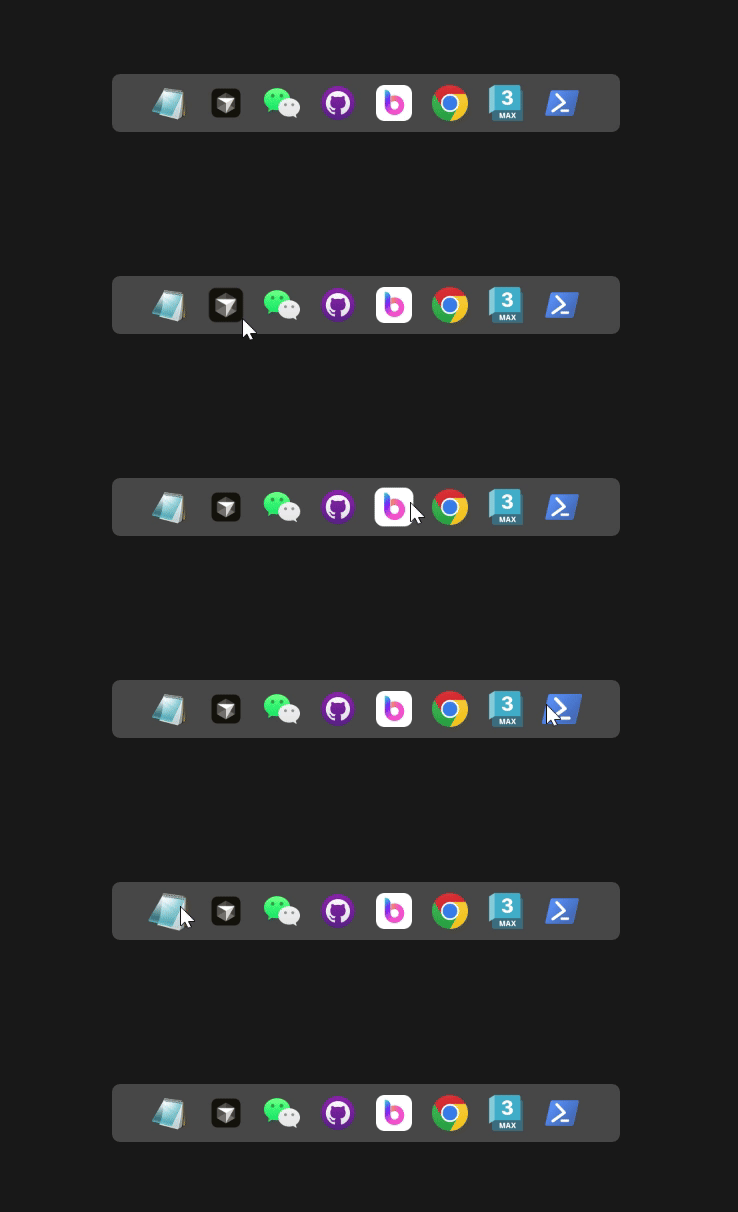
Clink 是一款轻量、纯粹的 Dock 工具栏,拥有流畅的动画效果和现代化的界面体验
核心功能:
支持添加应用程序、文件夹、网址和局域网共享路径
分组管理功能,可将应用分类整理,点击展开/收起
分区管理,将 Dock 分为多个独立区域,便于组织大量应用
拖拽排序(Alt + 左键),灵活调整应用顺序
丰富的自定义选项:高度、边距、图标大小、颜色、透明度、圆角等
智能交互:鼠标悬停提示、离开自动半透明、始终置顶、开机自启
特色亮点:单文件便携运行,无需安装;配置文件自动生成,支持相对路径;DPI 自适应,完美支持高分辨率屏幕。
使用说明
添加应用/文件夹:
直接拖拽程序、快捷方式或文件夹到 Dock 中
或在 Dock 空白处右键选择「添加 对象」,可添加系统应用、应用程序、网址、文件夹
支持添加网址(http:// 或 https://)和 局域网共享文件夹(UNC 路径,如 \\server\share)
分组功能:
右键 Dock 空白处选择「添加 分组」创建分组
鼠标经过分组图标时将自动展开/收起分组内的应用列表
编辑与排序:
右键应用或分组图标可「编辑」或「删除」
按住 Alt 键 + 左键拖拽图标可调整顺序
编辑应用时可修改名称、路径、图标,或更改所属分组
自定义图标:
编辑应用或分组时,可在「图标」输入框中指定自定义图标
图标文件需为 PNG 格式,放置在程序目录的 resources\icons\apps\(应用图标)或 resources\icons\groups\(分组图标)目录下
输入图标文件名(不含扩展名),程序会自动查找对应的 PNG 文件
如果图标输入框为空,程序会自动从可执行文件提取图标
自定义设置:
右键 Dock 空白处选择「设置」打开配置窗口
可调整:高度、边距、图标大小、颜色、透明度、圆角等
支持始终置顶、开机自启、显示名称提示等功能
02资源截图:
03下载地址:
此处内容需要回复后并刷新才能查看