Loomy 占满 C 盘?我写了个工具,点一下就把数据搬到 G 盘了 自动备份、可回滚、不改代码

官方没做的搬家工具,我们自己补上了。
Loomy 用久了,C 盘里的对话历史、附件、缓存越积越多,眼看就要占满。但官方客户端一直没有提供修改数据目录的入口,手动迁移又要管理员权限、要理解目录联接、还怕弄错盘符搞丢数据——普通人根本搞不定。
所以做了这个Loomy 数据迁移助手,点几下鼠标就能把数据安全搬到其他盘,自动备份、可回滚,不怕出错。
资源简介
PART 01
这是一个 Windows 桌面小工具,用目录联接(Junction)技术把 Loomy 的数据目录从 C 盘搬到其他盘。Loomy 程序访问 C 盘路径时,实际读写的是新盘数据——完全透明,不改 Loomy 任何代码。
给所有 Loomy 用户:不用再手动改脚本、找管理员权限,双击 exe 就能迁移。
开发:溯光笔记 · 自研工具 平台:Windows 10 / 11 版本:v1.0.0 体积:25.56 MB
核心功能
PART 02
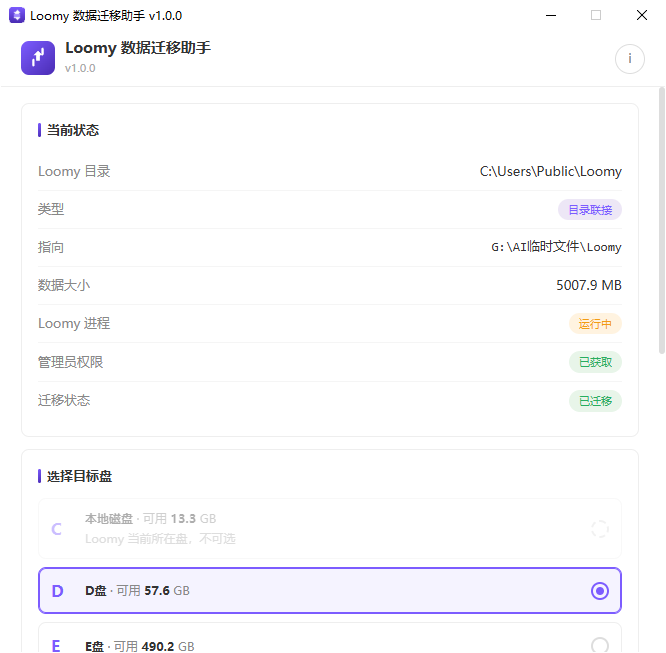
自动检测当前状态
打开工具就能看到 Loomy 目录的实时状态:是否为目录联接、指向哪个盘、数据大小多少、Loomy 进程是否在运行、管理员权限是否就绪。不用自己查,一目了然。
选择目标盘
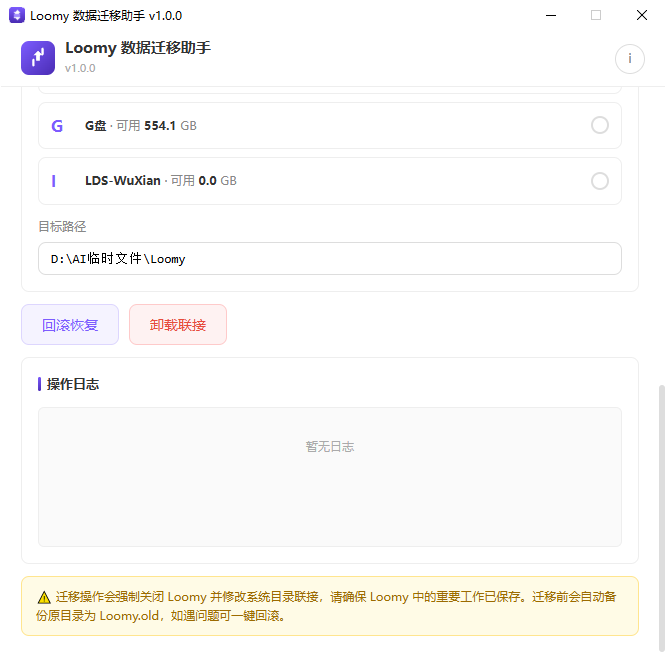
列出所有可用磁盘和剩余空间,C 盘自动排除(Loomy 当前所在盘不可选)。点击选盘后自动填入默认路径 盘符:\AI临时文件\Loomy,可手动修改。
一键迁移(自动备份+验证)
点一下就行:自动关闭 Loomy → 备份原目录为Loomy.old→ 创建目录联接 → 验证。每一步都写进操作日志,过程透明可追溯。迁移失败会自动回滚恢复备份。
一键回滚 + 卸载联接
迁移出问题?点「回滚恢复」一键撤销,数据回到迁移前状态。确认没问题了想清理干净?点「卸载联接」删除指针和备份,彻底释放空间。迁移前弹窗确认,防误操作。
资源截图
PART 03
常见问题
PART 04
迁移会丢数据吗?
不会。迁移前自动备份原目录为 Loomy.old,迁移失败会自动回滚恢复。万一出问题,还能手动点「回滚恢复」一键撤销。
迁移后 C 盘空间会释放吗?
会。C 盘上的 Loomy 目录变成了 Junction 指针(只占 0KB),所有数据实际写在新盘。迁移后 C 盘空间立即释放,不用重启。
需要管理员权限吗?
需要。创建目录联接要管理员权限。工具启动时会自动检测,没有权限就弹 UAC 提权,点「是」即可,不用手动操作。
迁移后 Loomy 还能正常用吗?
完全正常。Junction 对 Loomy 透明,它访问 C 盘路径时实际读写新盘数据。重新打开 Loomy,历史对话、附件一切照旧。
C 盘上还有 Loomy 程序本体怎么办?
那个是 Loomy 的 exe 和 Python 运行时(约 333MB),是程序本身不是数据,搬不动也没必要搬。本工具管的是数据目录(对话/附件/缓存),这部分已经走新盘了。
溯光体验
LAST
免责声明:本工具为非官方第三方辅助工具,仅供个人学习与交流使用,内容仅供参考。Loomy 及相关商标版权归原作者所有。使用本工具产生的任何数据变更风险由使用者自行承担,请遵守平台用户协议与当地法律法规。