一边看资料一边写报告?试试这款能把截图“钉”在屏幕上的工具 截图工具 PixPin v3.3.5.7
在 Windows 或 macOS 上,截图是最高频的操作之一。
系统自带的截图工具虽然轻便,但功能往往比较基础。市面上的第三方工具又各有侧重,有的擅长标注,有的擅长 OCR。
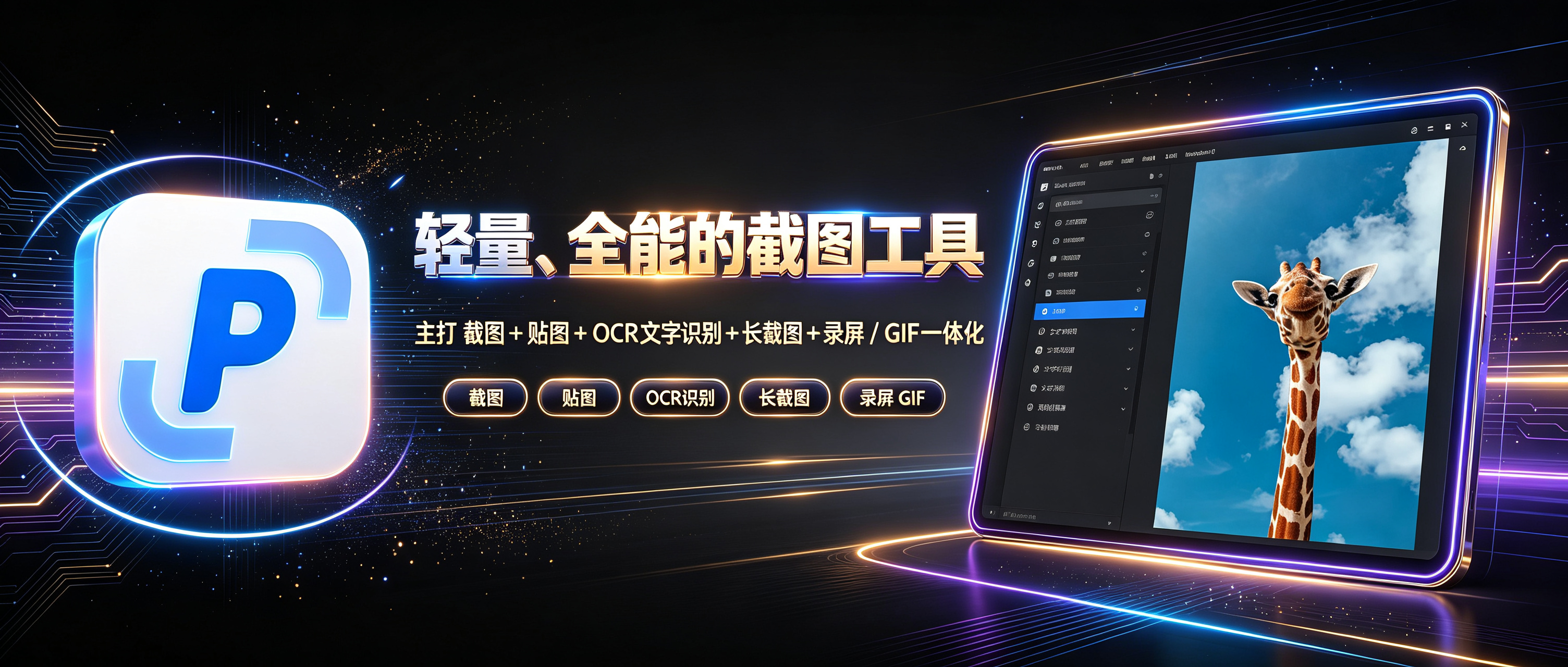
今天要介绍的 PixPin,则是一款试图将截图、贴图、OCR、长截图、录屏融为一体的效率工具。其中,“贴图”和“离线 OCR”是它的两大杀手锏。
01|核心亮点:把截图“钉”在屏幕上
这是 PixPin 最具辨识度的功能。
很多时候,我们需要对照着一张截图写文档、填数据,或者在两个窗口间频繁切换对照。
PixPin 的贴图(Pin)功能,可以将任意截图或图片直接“钉”在屏幕最顶层。
半透明:不影响下层内容的阅读。
可缩放:随意调整大小,充当临时的“参考素材”。
鼠标穿透:点击贴图下方的按钮,操作依然有效。
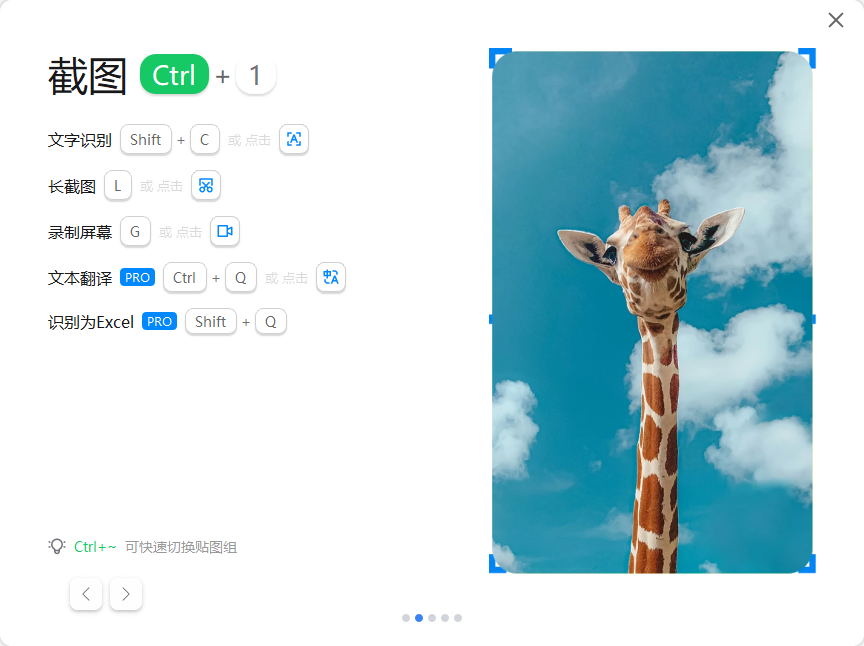
快捷键:Ctrl + 2
(配合 Ctrl + 1截图,简直是处理表格、抄录数据的绝配。)
02|离线 OCR:保护隐私的文字识别
在线 OCR 虽然方便,但涉及敏感文档时,隐私泄露的风险让人担忧。
PixPin 内置了本地离线 OCR引擎,所有识别过程均在电脑本地完成,无需上传云端。
支持范围广:中英文、数学公式、甚至表格内容。
即选即复制:在截图或贴图上直接框选文字,一键复制。
新版优化:识别结果支持直接编辑,复制后窗口自动关闭,体验非常流畅。
对于处理合同、财报、内部资料的办公族来说,这个功能非常实用。
03|不仅仅是截图:全能工具箱
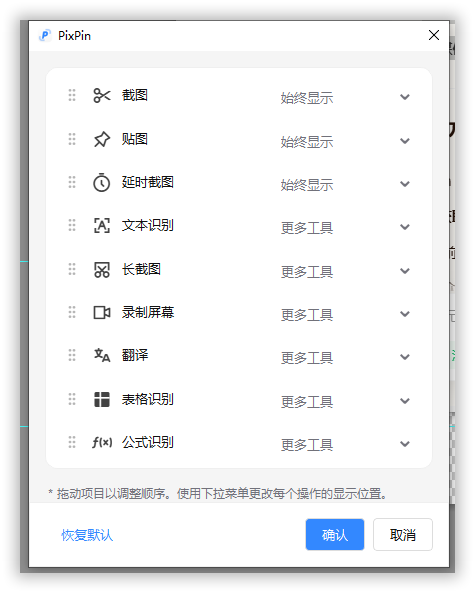
除了上述两大核心功能,PixPin 还是一个功能完备的工具箱:
截图与标注
智能识别:自动捕捉窗口、按钮、表格边缘。
丰富标注:箭头、荧光笔、序号、马赛克、文字批注等一应俱全。
滚动长截图
自动拼接网页、聊天记录、长文档,告别手动拼接的繁琐。
录屏与 GIF
支持录制屏幕并直接导出为 MP4、GIF 或 WebP。录制过程中可实时标注、画线、打码,制作教程动图非常高效。
辅助工具
取色器:精准获取屏幕任意位置的颜色值。
像素标尺:UI 设计和前端开发的得力助手。
04|近期更新亮点(v3.3.5.7)
PixPin 保持着较高的更新频率,近期版本在细节体验上做了不少打磨:
全局忽略列表:可以设置在特定软件(如游戏、全屏应用)中禁用快捷键,避免冲突。
表格识别增强:支持预览、编辑,并能直接复制到 Excel,跨设备支持隔空投送(macOS)。
公式识别优化:自动清理多余空格,提升识别结果的可用性。
多显示器优化:关闭某块显示器后,其上的贴图会自动转移到其他显示器,体验更连贯。
05|适合谁用?
办公 / 学生党:截图贴图对照学习,OCR 快速摘录文字。
设计师 / 开发者:取色、标尺、标注,精准还原设计稿。
自媒体 / 讲师:GIF 录制、快速标注,高效产出教程素材。